最も衝撃的な暴露を見つける
完成した仕上がり、ビフォーアフターの瞬間、または商品の効果が最も分かりやすい映像から始めましょう。
チュートリアル、GRWM、レビュー、変身動画をアップロードして、完成したカットについて説明しましょう。LatteCutが間を詰め、見せ場を見つけ、キャプションを追加し、フレームサイズを調整し、音声のバランスを整えます。
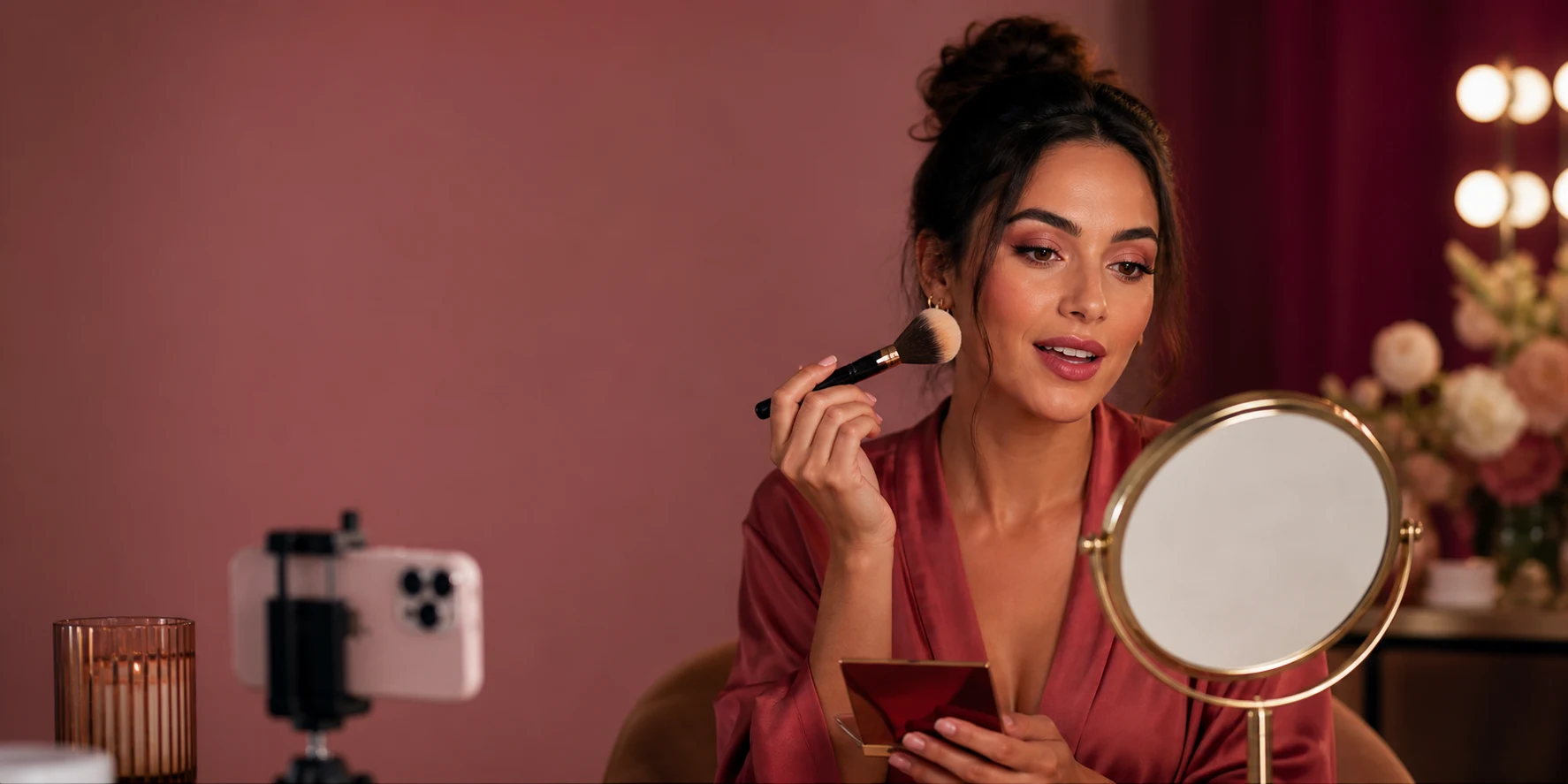
クリエイター編集
長回し → キレのあるチュートリアル
トリミング・フック・キャプション
物語の進行を遅らせる部分を削りつつ、個性と技巧は維持する。
完成した仕上がり、ビフォーアフターの瞬間、または商品の効果が最も分かりやすい映像から始めましょう。
手法が理解できるようにしつつ、間や重複したセリフ、前置き、無駄な空白を削除してください。
各プラットフォーム向けに、編集可能なキャプション、色名、商品紹介、ステップラベルのスタイルを設定します。
1つの修正を依頼するか、編集内容全体を説明してから、結果を自分で微調整してください。
チュートリアル、レビュー、初見の感想、GRWM、ライブ配信のセクション、または変身企画を取り入れてください。
最終版に残すべき手順、製品、反応、または種明かしをLatteCutに伝えてください。
間を削除し、繰り返しの作業を高速化し、キャプションを追加し、リフレーミングを行い、音声のバランスを整える。
元映像から、フルチュートリアル、短い縦型編集、ティーザー、または製品に焦点を当てたカットを書き出します。
ワークフローを変えることなく、教育、エンターテインメント、発見、製品ストーリーテリングを自在に行き来できます。
個性を生かした編集で、テンポを整え、読みやすいキャプションに。
最も印象的なビジュアルの瞬間を軸にしたビフォーアフターの見せ方。
主張、色合いの詳細、反応、クローズアップは簡潔にまとめる。
1回の撮影から、長尺版と短尺版を制作する手法。
LatteCutは、動画を編集していく際に、クリップ、トランスクリプト、タイムライン、これまでの依頼内容を理解します。
“完成形をまず見せてから、最も重要な3つのステップにさかのぼる。”
“間や撮り直しを削除し、ブレンディングを速め、色合いの比較は通常の速度に保ってください。”
“太字のキャプションを入れ、私が話すときは音楽の音量を下げた30秒の縦型動画を作成してください。”
手元の素材と公開したいストーリーに合ったワークフローを選択してください。
はい。間や撮り直しを削除し、具体的な手順は残し、ハイライトを見つけ、字幕を追加し、短いバージョンを作成するよう依頼してください。
はい。説明、比較、完成披露の場面は通常速度のままにしつつ、ブレンドや手順の繰り返しではクリップの速度を調整します。
はい。編集可能なテキストオーバーレイとキャプションを追加し、フォント、色、位置、背景、タイミングを制御できます。
はい。9:16にリフレームし、モバイル向けにクロップとオーバーレイを調整して、同じ映像素材からフックを前面に出した短いバージョンを作成してください。
はい。AIによる変更はエディターで引き続き確認でき、最新の編集を元に戻したり、タイムラインを手動で調整したりできます。